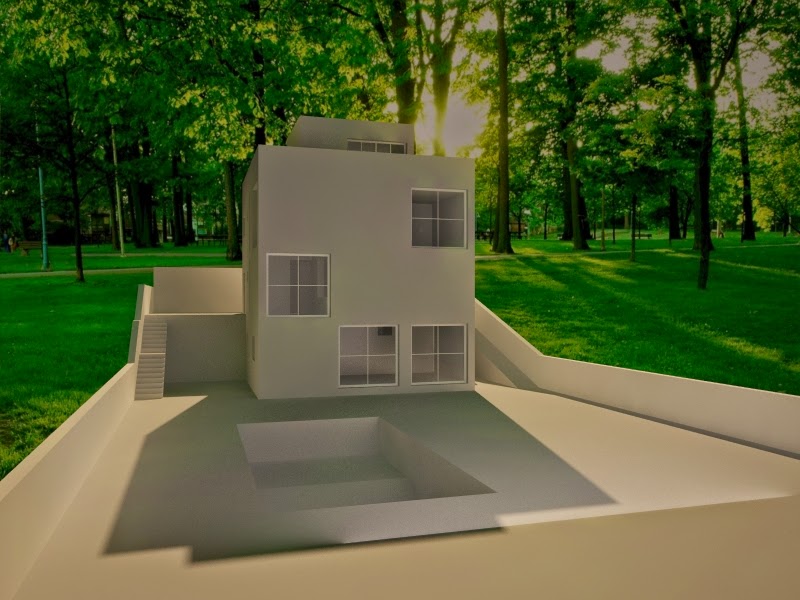
Inspirado en un render publicado en Desingconnected.
Se trata de un trabajo modelado integramente en MAX, y con bastante manipulación posterior con Photoshop.
Al final de esta entrada están los enlaces al fichero MAX de soporte, luces IES, etc..
 Versión 1 de renderizado a 1920 x 1080

Versión 2 de renderizado a 1920 x 1080
En ambos casos ya ha sido retocado con Photoshop.
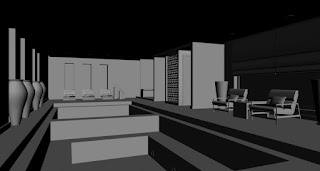
Render inicial, sin materiales, ni luces, obtenido directamente del fichero Max de soporte
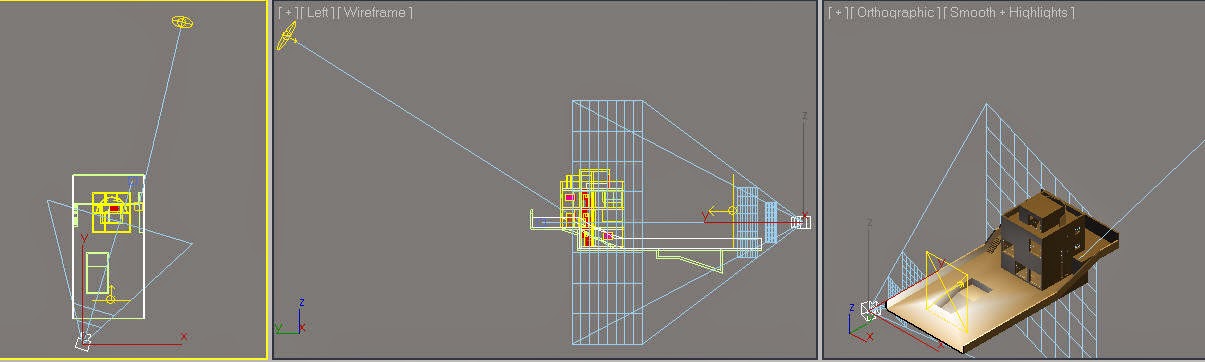
 Planta y alzados longitudinal y transversal en los visores de Max.

Detalle de las luces utilizadas en la escena.
 Refuerzo con VrayPlane, de la iluminación en zona butacas.
 Luz exterior VrayPlane de color azul oscuro.
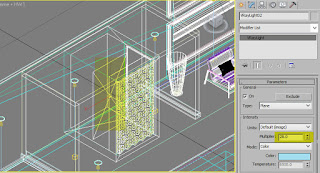 Luz VrayPlane tras la celosía.
 Luz VrayPlane, para iluminar zona mampara vidrio.
 Luz VrayPlane, Interior piscina. En los renders finales la he desactivado. (Off).
 Detalle del tipo de foco interior a la piscina. (Photometic Web).
 Detalle del tipo de focos empleados en techo.
(Photometic Web).
 Detalle del tipo de focos, (Zona butacas) empleados en techo. (Photometic Web).
 Preparación del render seleccionando los canales a renderizar. Aunque aquí no se ve también he añadido el Canal "Render ID", para facilitar selecciones en Photoshop.

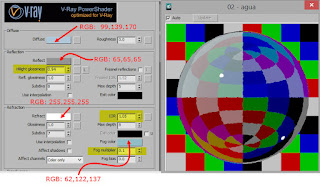
Material "Agua", añadiéndole "Ruido" (Noise) en el canal Bump.
Se pueden ver también los parámetros del ruido.
Más detalles del material "Agua"
Observad que el indice de Refracción está en 1.05
Ponendo un valor superior el fondo de la piscina se acerca a la superficie del agua.

Material Gresite, para interior piscina.
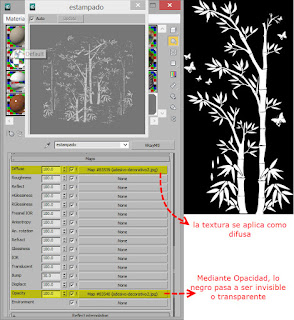
El vidrio estampado se ha resuelto como una "Caja" (Box), con material Vidrio, de las medidas correspondientes.
Junto a ella se ha colocado un "Plane" de las mismas demensiones sobre el que se ha proyectado esta imagen, tal como se indica.

Definición del fondo visible a través del ventanal.
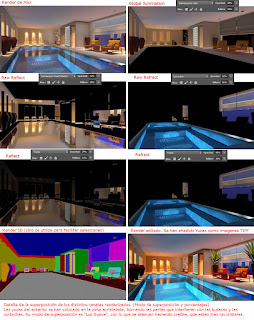
Detalle de los distintos canales renderizados y como tras abrirlos en Photoshop se van copiando y pegando sobre el render de Max.
En cada un de ellos se empleará un modo de superposición, controlando los porcentajes de Opacidad y Relleno.
Los valores indicados en cada imagen son orientativos, y no excluyen la posibilidad de que otros "modos" y "porcentajes" obtengan mejores resultados.
 Vista de la edición en Photoshop, superponiendo los diferentes canales obtenidos del "Render Elements".

Una vez la imagen está finalizada y guardada como JPG, se vuelve a abrir en Photoshop, a fin de aplicar "Desenfoque gaussiano" al techo, evitando así que quede una zona brillante y otra, no.
El resultado sería el de la primera o segunda imagen de esta entrada.
Para seleccionar facilmente nos podemos ayudar de la imagen "Render ID"

Menú: "Filtro/Desenfocar/desenfoque Gaussiano"
 Resultado
Se trata de un trabajo modelado integramente en MAX, y con bastante manipulación posterior con Photoshop.
Al final de esta entrada están los enlaces al fichero MAX de soporte, luces IES, etc..


Versión 2 de renderizado a 1920 x 1080
En ambos casos ya ha sido retocado con Photoshop.

Render inicial, sin materiales, ni luces, obtenido directamente del fichero Max de soporte


Detalle de las luces utilizadas en la escena.


(Photometic Web).


Material "Agua", añadiéndole "Ruido" (Noise) en el canal Bump.
Se pueden ver también los parámetros del ruido.
Más detalles del material "Agua"
Observad que el indice de Refracción está en 1.05
Ponendo un valor superior el fondo de la piscina se acerca a la superficie del agua.

Material Gresite, para interior piscina.

El vidrio estampado se ha resuelto como una "Caja" (Box), con material Vidrio, de las medidas correspondientes.
Junto a ella se ha colocado un "Plane" de las mismas demensiones sobre el que se ha proyectado esta imagen, tal como se indica.


Definición del fondo visible a través del ventanal.
Detalle de los distintos canales renderizados y como tras abrirlos en Photoshop se van copiando y pegando sobre el render de Max.
En cada un de ellos se empleará un modo de superposición, controlando los porcentajes de Opacidad y Relleno.
Los valores indicados en cada imagen son orientativos, y no excluyen la posibilidad de que otros "modos" y "porcentajes" obtengan mejores resultados.


Una vez la imagen está finalizada y guardada como JPG, se vuelve a abrir en Photoshop, a fin de aplicar "Desenfoque gaussiano" al techo, evitando así que quede una zona brillante y otra, no.
El resultado sería el de la primera o segunda imagen de esta entrada.
Para seleccionar facilmente nos podemos ayudar de la imagen "Render ID"

Menú: "Filtro/Desenfocar/desenfoque Gaussiano"