sábado

Baño con Mental Ray


Material para sanitarios
Click para ampliar
Parámetros de focos
Material autoiluminado para
el centro de los focos


Material Espejo
Material Acero


Material mármol Macauba


Tintado para el mármol a fin de oscurecerlo


Enlace a PDF y MAX


Texto metálico (Photoshop)

Este ejercicio está sacado de la página "http://canaltutoriales.blogspot.com/" donde se explica en forma de vídeo. Me limito por tanto a extractar los pasos en PDF.

Click para ampliar
Inicio de un nuevo dibujo.
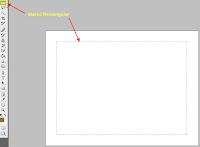


 Cread una nueva capa, fondo transparente y sobre ella aplicad un marco de selección rectangular.


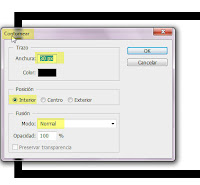
Aplicadle "Edición / Contornear", con una anchura de 30 Pixeles.
Cread un nuevo texto a elegir, en negro. El tamaño de letra deberá ser grande, por lo que el tamaño máximo por defecto 72 píxeles, se deberá aumentar a más de 200.


Seleccionad las capas Texto y Capa 1, (de fondo
transparente) y mediante la tecla derecha: "Acoplar Capas"


Seleccionad ahora el texto y el marco. Presionando Control + Click sobre el icono de la capa.


Cambiad a la pestaña "Canales" y cread un  nuevo canal (por defecto Alfa1).
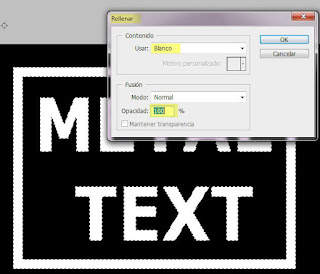


Menú: "Edicion / Rellenar" para rellenar la selección
de color blanco.
Luego Deseccionar.


"Filtro / Desenfocar / Desenfoque Gaussiano".
Aplicad Desenfoque Gaussiano de radio 4.


Cread una nueva capa. Con "Edición / Relleno" se rellenará con un 50% de gris.


"Filtro / Interpretar / Efectos de iluminación" Aplicado al canal alfa1.
Reorientad la elipse de iluminación a vuestro criterio.


Menú "Imagen / Ajustes / Curvas..."


Clicando ALT sobre la línea que separa ambas capas, se crea una máscara de recorte que
cambia el fondo de metálico a blanco.


Para obtener fondo Negro Activad la capa Fondo y "Edición / Rellenar" de Negro.


Enlace a PDF 

Propuesta: Convertir el logo de Antena 3 en metálico.
 
* Click para ampliar *
Logo original


A continuación se muestran 4 posibles resultados tras su edidión con Photoshop. Los pasos son los mismos del ejercicio anterior.


viernes

TEXTO LUMINOSO Y EN RELIEVE (Photoshop)

Click para ampliar
Iniciad un dibujo nuevo con fondo negro.
Escribid el texto deseado en color blanco.


Entrad en la pestaña canales y "Duplicar canal"


 Aplicadle “filtro/Desenfocar/Desenfoque Gaussiano” entre 3 y 4 píxeles.
  “Imagen/Ajustes/Brillo/contraste” y aplicadle
   Brillo: -19   Contraste: -40.
 Duplicad el canal Azul copia y obtendréis Azul copia 2. Hacedlo
actual.
 Aplicadle “Filtro / Otro / Desplazamiento”:
Horizontal: +1   Vertical: +1.


"Imagen/Calcular “ con los valores siguientes:  

Origen 1: Canal: Azul copia 
Origen 2: Canal: Azul copia 2
Fusiones: Diferencia. 

Esto creará el canal Alfa 1.


 “Imagen / Ajustes / Niveles automáticos”
 Cread nueva capa.
 “Seleccion/cargar seleccion“
Canal: Alfa 1.
Colocad el color blanco como color
frontal y con “Alt+Supr” le
aplicareis ese color a la selección.

 Ocultad la capa del texto.
Duplicad la capa 1, y arrastradla debajo de
ella. Aplicadle después:
“Filtro/Desenfoque/Desenfoque Gaussiano” con valor 7.
 Podéis duplicar de nuevo esta última capa, para
que la imagen salga más luminosa. Si el resultado no es bueno luego se puede desactivar.
 Cread una nueva capa, (Capa 2)
 Aplicadle un Degradado.
Tipo de degradado seleccionado (Azul, Rojo,Amarillo).
modo de fusión “Superponer”.


 Vista del histórico de creación del texto.
Enlace a PDF