
Se trata de un ejercicio de modelado, utilizando la técnica de la "Editable Poly"
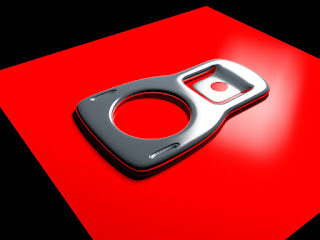
Renderizado cara superior.

 Renderizado cara inferior.
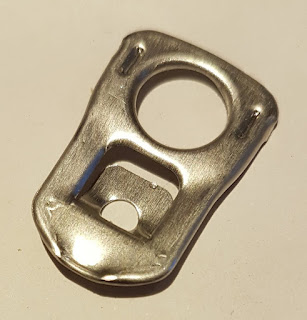
Fotografía de una anilla real.
 Creación de un cilindro de 16 caras, suavizado y colocado sobre el origen de coordenadas. (0,0)
 Seguidamente se le convierte en "Editable Poly" y seleccionando caras se eliminan la superior y las laterales.
Posteriormente se situa su centro de pivote, que coincidará con el origen de coordenadas 0,0.
Si la base inferior no fuese visible en ese momento, pasad de modo alámbrico a sombreado con aristas visibles.
 En este paso se escala el contorno (Subobjeto Border), 2 veces como se ve en la imagen.
 A continuación seleccionando "Subobjeto Polygon" se eliminan las caras indicadas.
 Nos queda sólo la mitad de la base, por lo que activaremos el modificador "Symmetry" Con los parámetros indicados: "Flip" "Threshold = 0.001" y para que la simetría sea visible activad "show end result"
A partir de ahora toda selección y manipulación se efectuará sobre la mitad izquierda, ya que la de la derecha se genera automáticamente gracias al modificador "Symmetry"
 En esta imagen con el "Subobjeto Vértices" activado, se procederá a mover vértices del lado izquierdo y veremos como los simétricos del lado derecho también lo hacen.
 Resultado después de haber movido algunos de los vértices del contorno más exterior.
 Selección de aristas indicadas y copiadas hacia abajo. Con ello se están generando nuevas caras entre la posición original y la nueva (copiada).
 En esta imagen el vértice inferior izquierdo se ha desplazado hacia arriba.
Selección de las 3 aristas verticales indicadas en verde y "Connect".
Se genera una nueva arista transversal a ellas.
Los parámetros que se ven permiten determinar:
- Nº de aristas transversales. (en este caso 1).
- Distancia entre ellas (si fuesen más de 1).
- Desplazamiento de ella o ellas.
 Desplazamiento de la arista indicada hacia la izquierda.
 Nueva selección de aristas marcadas en verde para aplicarles "connect"
En este caso se intercalarán 2 aristas transversales.
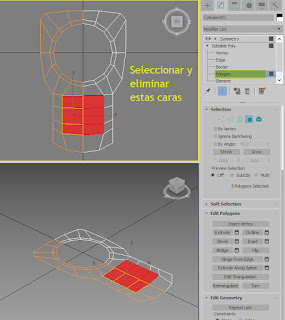 En el paso anterior se han generado nuevas caras, por tanto se seleccionarán las 3 centrales y se suprimirán.
 Modificador "Turbosmooth" que suaviza la malla, más o menos en función del parámetro "Iterations"
Si se desea se puede seleccionar el vértice inferior izquierdo y con "Chamfer" achaflanarlo, tal como se ve en la imagen.
En pasos sucesivos se verá que este chaflán no se ha aplicado, finalmente.
 Activando el subobjeto "Polygon" Selección de los 2 poligonos de arriba a la izquierda, y a continuación: "Inset"
Con ello se genera un polóno paralelo, hacia el exterior o interior.
 Volviendo a "Subobjeto Vértices" se irán recolocando los 6 vértices del nuevo polígono interior del paso anterior, hasta que adquiera forma rectangular.
 Con "Subobjeto polygon" e "Inset" generar 2 polígonos interiores, como se indica.
 Salir de la edición de la "Editable Poly"
Aplicar el modificador "Shell"
Con él daremos grosor a la malla o pieza que estamos creando.
 Invertir el orden de los modificadores "Symmetry" y "Shell"
Arrastrar "Symmetry" hasta situarlo por encima de "Shell"
 Nuevo modificador "Edit Poly".
Activando "Subobjeto Polygon" seleccionaremos la cara interior del rectángulo que se indica. Tanto de la cara superior como la inferior, a fin de desplazarlas hacia abajo.
 Desplazamiento de las caras mencionadas hacia abajo.
Utilizaremos el modo alámbrico para facilitar la selección
 Sobre la cara desplazada verticalmente se generará otro "Inset" o rectángulo paralelo.
 Activando nuevamente "Turbosmooth" veremos la pieza suavizada.
Visto el resultado, desactivaremos de nuevo "Turbosmooth"
 De ese nuevo modificador "Edit Poly" utilizaremos el "Subobjeto Polygon" para seleccionar todas las caras inferiores.
Se puede seleccionar facilmente cambiando el modo de selección de "Captura" a "Ventana"
Con la selección realizada, eliminar dichas caras.
 Resultado tras la supresión de caras inferiores.
Vista suavizada con "Turbosmooth" activado.
 Nuevo modificador "Edit Poly" y con "Subobjeto Arista" seleccionar una arista vertical del interior y otra del exterior.
Seguidamente "Ring" con lo cual quedan seleccionadas todas las aristas verticales de dichas caras.
 Con la selección de aristas verticales (en rojo), "Connect" que genera una nueva arista horizontal que une a las verticales por sus puntos medios.
 Con esas aristas horizontales de conexión seleccionadas, aplicar el modificador "Push"
Se desplazará dicha arista hacia el exterior de acuerdo al parámetro: "Push Value: 0.04"
El efecto es que el contorno lateral de la pieza adquiere una apariencia curvada.
 Para la generació de la planchita inferior en contacto con la lata:
Nuevo modificador "Edit Poly" "Subobjeto Arista"
Selección de las 2 aristas verticales indicadas y "Split"
 Selección de las 2 aristas horizontales indicadas, desplazándolas hacia delante
 Manteniénolas seleccionadas, se les aplica un escalado hacia el centro con lo que se reduce su longitud.
 Copiar esas dos aristas, desplazándolas con el Shift presionado.
Con ello se crea la cara inferior.
 Esas 2 aristas se vuelven a copiar hacia adelante hacia el centro.
 Selecionar la arista lateral indicada en rojo y con "Ring" se seleccionan las otras 2 paralelas.
Con esas 3 aristas seleccionadas "Connect" y se crea la arista indicada en verde.
Los parámetros de "Connect" permiten desplazar esa arista verde más atrás o adelante.
 Mediante un nuevo modificador "Shell" daremos grosor a la plancha que forma la pieza.
 Creación del remache que une el titrador a la lata.
Es otra pieza independiente de la anterior.
Será un cilindro de 16 caras convertido luego en "Editable Poly"
 Seleccionando la cara superior, se le aplica "Inset"
Se genera una cara circular paralela a la cara superior.
 Seleccionar el contorno superior del remache y "Chamfer"
En este caso el chaflán se simula mediante la intercalación de otros 5 círculos, como se puede ver en los parámetros de la imagen.
 Seleccionando todas las caras del remache se les aplicará "Autosmooth"
 El remache terminado, se puede escalar y recolocar hasta que quede más correcto.
 Una vez terminado el remache se puede asociar al tirador con "Attach" con lo que pasa a ser una única malla.
Otra opción es mediante operación Booleana, (Substract), crear orificio en el tirador con el remache.


Renderizado cara superior.

 Renderizado cara inferior.
Fotografía de una anilla real.


Posteriormente se situa su centro de pivote, que coincidará con el origen de coordenadas 0,0.
Si la base inferior no fuese visible en ese momento, pasad de modo alámbrico a sombreado con aristas visibles.


A partir de ahora toda selección y manipulación se efectuará sobre la mitad izquierda, ya que la de la derecha se genera automáticamente gracias al modificador "Symmetry"


Selección de las 3 aristas verticales indicadas en verde y "Connect".
Se genera una nueva arista transversal a ellas.
Los parámetros que se ven permiten determinar:
- Nº de aristas transversales. (en este caso 1).
- Distancia entre ellas (si fuesen más de 1).
- Desplazamiento de ella o ellas.


En este caso se intercalarán 2 aristas transversales.
 En el paso anterior se han generado nuevas caras, por tanto se seleccionarán las 3 centrales y se suprimirán.
  Modificador "Turbosmooth" que suaviza la malla, más o menos en función del parámetro "Iterations"
Visto su efecto se desactivará este modificador para seguir trabajando sobre la malla no suavizada.
Si se desea se puede seleccionar el vértice inferior izquierdo y con "Chamfer" achaflanarlo, tal como se ve en la imagen.
En pasos sucesivos se verá que este chaflán no se ha aplicado, finalmente.

Con ello se genera un polóno paralelo, hacia el exterior o interior.


Aplicar el modificador "Shell"
Con él daremos grosor a la malla o pieza que estamos creando.

Arrastrar "Symmetry" hasta situarlo por encima de "Shell"

Activando "Subobjeto Polygon" seleccionaremos la cara interior del rectángulo que se indica. Tanto de la cara superior como la inferior, a fin de desplazarlas hacia abajo.

Utilizaremos el modo alámbrico para facilitar la selección


Visto el resultado, desactivaremos de nuevo "Turbosmooth"

Se puede seleccionar facilmente cambiando el modo de selección de "Captura" a "Ventana"
Con la selección realizada, eliminar dichas caras.

Vista suavizada con "Turbosmooth" activado.

Seguidamente "Ring" con lo cual quedan seleccionadas todas las aristas verticales de dichas caras.


Se desplazará dicha arista hacia el exterior de acuerdo al parámetro: "Push Value: 0.04"
El efecto es que el contorno lateral de la pieza adquiere una apariencia curvada.

Nuevo modificador "Edit Poly" "Subobjeto Arista"
Selección de las 2 aristas verticales indicadas y "Split"


Con ello se crea la cara inferior.


Con esas 3 aristas seleccionadas "Connect" y se crea la arista indicada en verde.
Los parámetros de "Connect" permiten desplazar esa arista verde más atrás o adelante.


Es otra pieza independiente de la anterior.
Será un cilindro de 16 caras convertido luego en "Editable Poly"

Se genera una cara circular paralela a la cara superior.

En este caso el chaflán se simula mediante la intercalación de otros 5 círculos, como se puede ver en los parámetros de la imagen.


Otra opción es mediante operación Booleana, (Substract), crear orificio en el tirador con el remache.


