domingo

Cocina con Vray y con Mental ray

Click para ampliar
Imagen con Vray


Imagen con Mental Ray


Texturas a emplear en el modelo: (click para ampliar)


Enlace a PDF y MAX


EDICIÓN MEDIANTE FILTROS EN PHOTOSHOP
*CLICK PARA AMPLIAR* 
Quienes no deseen imágenes demasiado realistas,  pueden aplicar filtros como los de los ejemplos de la izquierda, con el fin de obtener resultados más artísticos.
 Menú:  Filtro / Galeria de filtros.


martes

Cocina con Vray (Vray Kitchen)

 Click para ampliar
La cocina (el fichero MAX se puede descargar al final de esta entrada), se ha resuelto con Vray, para lo cual se recomienda seguir las indicaciones siguientes.
Las unidades empleadas en el dichero son milímetros.
Dos vistas de la cocina acabada. Obsérvese que los materiales son muy simples, a los muebles se les ha aplicado un tipo de laca blanca con un poco de reflexión, y el resto es todo blanco excepto el suelo (parket), el mármol (granito negro), y los cromados o acero inox. de las griferías, nevera, horno, etc.


El primer paso será activar Vray como renderizador por defecto.


En las imágenes siguientes se indican los ajustes a realizar en Vray a fin de obtener unos renders medianamente rápidos.


 En estas dos imágenes se pueden ver todas las luces de la escena.


Posteriormente se ven los cuadros de ajuste de cada luz.

Sol. (VraySun). Su orientación se hará aproximadamente como se ve en las imágenes anteriores
Focos. Regulación de cada una de las 5 luces fotométricas de la escena. El fichero fotométrico 11.ies, se adjunta al final, junto con los mapas de textura y el fichero MAX.
 A continuación se da la regulación empleada en las 4 luces de apoyo. (Vray Plane)


Por último se colocarán dos luces (Vray Plane) sobre la encimera de la cocina.


Resultado de los ajustes, antes de definir materiales y  empleando unicamente la luz del sol. (VraySun).


En el momento de crear el Sol, (VraySun) se aceptará la propuesta de utilizar VraySky como mapa de entorno. Arrastrando este campo desde "Rendering / Environement" al editor de materiales, podremos ajustar los parámetros de la luz del cielo como prefiramos.


Materiales: a la izquierda se puede ver la definición del granito negro empleado en los mármoles.

Lacado blanco para los muebles de la cocina. 


Enlace a ficheros de soporte

viernes

Creación de 2 tipos de pared de bloque de vidrio. 3DSMAX


Click para ampliar.
TIPO 1
Resultado final. (3DSMAX+VRay).
Se trata de un pequeño aseo en que la ducha y el lavabo se separan mediante una pared de bloque de vidrio.


Imagen 2
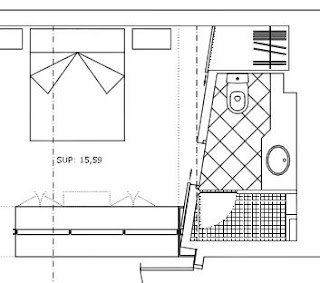


Vista en Planta del aseo.
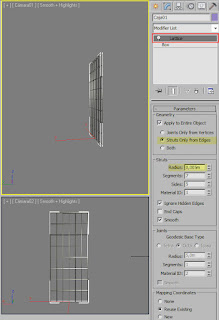
La pared se ha realizado mediante dos cajas (Box), superpuestas.
A la 1ª, que simulará las juntas, se la ha subdividido en 6 segmentos de anchura por 8 de altura.
Posteriormente se le aplicará el modificador "Lattice" (Celosía). Imagen inferior.
A la segunda se le aplicará la textura con la imagen del bloque de vidrio


Parámetros del modificador Lattice, para que todas las aristas se conviertan en una estructura alámbrica de 5 mms. de radio.
Se aplica solo a aristas, no a vértices.
Posteriormente se le aplicará un material metal, o el  que se crea más conveniente.


Imagen a aplicar a la 2ª caja (pared).
El material creado con ella se deberá mapear se modo que se repita 6 veces en horizontal y 8 en vertical. Se le asignará la transparencia adecuada hasta conseguir el resultado deseado.


TIPO 2
A) Vray
Imagen final 1.
El material se aplica directamente sobre una sola caja en la que las juntas y el grabado del vidrio se consiguen aplicando mapa de relieve
Imagen final 2.
Como fondo se utiliza Vray Sky, activado al crear la luz Vray Sun (Sol).
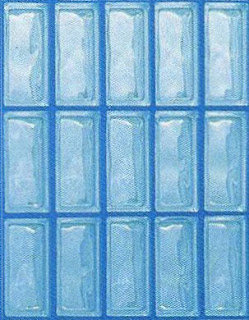


Bloque2c.jpg

Imagen (de muy baja definición) empleada como mapa de textura (canal difusa).

Bloque2c-bump.jpg

La misma imagen anterior retocada con Photoshop para utilizar como mapa de relieve.


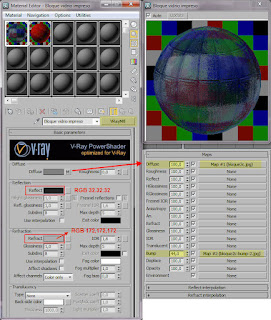
Composición del material Vray, en que se regula el brillo (reflect), la transparencia (refract) y los canales de Difusa (Difuse) y Relieve (Bump).


B) MentalRay 
Imagen final 1.
El material se ha compuesto con las dos mismas imágenes anteriores.

El fondo es un degradado (Gradient) de 3 colores
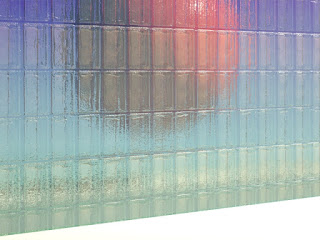


Imagen 2.


Vista de la composición del material, con todos sus parámetros.

Asignación de la imagen de fondo (Gradient), que tras copiarlo en el editor de materiales se regulan sus 3 colores, etc.


miércoles

Interior con 3Dmax (Mental Ray)

Click para ampliar imágenes
Las dos primeras imagenes, se han relizado con luz diurna "Daylight", que incluye Sunlight y Skylight. Estas son del tipo Mental ray (Mr Sun y Mr Sky).


Vista desde el recibidor.
En las siguientes imágenes se ha  cambiado la iluminación para hacer una representación nocturna. También se ha desactivado la imagen de fondo.


 Basicamente se ha apagado la luz solar, y a la "Daylight" se le ha rebajado la intensidad y se le ha dado una tonalidad azul oscura.


Se pueden ver diversos grados de iluminación


Edición con Photoshop  
(Click para ampliar)
Selección de la pared verde a fin de cambiar su color.


Añadir nueva capa de rellerno o ajuste, seleccionando de entre las opciones: "Equilibrio de Color" Aplicad los valores de la izquierda o cualquier otro a voluntad.


Para crear el destello de unos presuntos focos, Seleccionad "Filtro / Interpretar / Destello", como se ve en la imagen. En la miniatura que aparece se situa el destello deseado. Se debe repetir la operación para colocar el segundo destello.


 Resultado final.

Otros Ajustes:


Cambio de la tonalidad hacia azul.


Cambio de tonos a rojizos mediante el "Mezclador de Canales"